

Wissenswelt
In unserer Wissenswelt finden Sie ein vielfältiges Angebot an Informationen – vom ersten Einblick in die Arbeit mit SAMPLES über hilfreiche Tipps und Tutorials für die tägliche Arbeit bis hin zu spannenden Trend- und Zukunftsthemen.
Produktvideo
und kompakte Live-Demo
Für einen ersten Eindruck von SAMPLES, unserem LIMS, ELN und LES, finden Sie nachfolgend ein Video einer kompakten Live-Demo. Weitere Produktvideos folgen in Kürze.
Ihr schneller Einstieg
Erleben Sie in diesem Video unser LIMS, ELN und Lab Execution System SAMPLES in einer kompakten Live-Demo. Sie erwartet ein praxisnaher Einblick in die wichtigsten Funktionalitäten.
Sie möchten noch mehr über SAMPLES und die konkreten Möglichkeiten für Ihren Anwendungsfall erfahren? Dann laden wir Sie herzlich zu einer individuellen Live-Demo oder einem Kennenlerngespräch ein.
heutigen Rundgang durch das preisgekrönte Samples Lims und Lab Execution System. Ich bin Isabelle Hilger, Product Ownerin des Systems und werde Ihnen heute im ersten Teil einen groben Überblick über die Benutzeroberfläche verschaffen. Wir befinden uns hier in der Startansicht der Laborleiterin, haben hier ein Dashboard zur Verfügung, das die aktuelle Auftrags- und Probenentwicklung darstellt. Auf der linken Seite haben wir unser Menü, dass ich separat nach Routineaspekten wie Proben und Auftragsübersichten, den konfigurierbaren Stammdaten sowie benutzerdefinierten Katalogen und den Systemeinstellungen ausklappen kann. Damit die Benutzer einen maximalen Fokus gewinnen, können Sie sich hier ganz einfach die Menüs als Favoritenmenü speichern, die Sie öfter verwenden wollen. Damit gewährleisten wir den absoluten Fokus auf die eigentlich wichtigen Aufgaben. Den Aspekt des Fokus auf das Wesentliche haben wir auch in unseren Listenansichten fortgesetzt. Als Beispiel haben wir hier die Probenübersicht, die jetzt sehr viele Informationen beinhaltet. Je nachdem, welche Rolle ich als Nutzer ausführe und an welcher Aufgabe ich gerade dran bin, kann ich mir hier unterschiedliche Informationen als Spalten ein und ausblenden. Möchte ich also jetzt keine Informationen zum Auftraggeber und dem Erfassungsdatum sehen, kann ich die einfach aus der Übersicht entfernen und
Tutorials
und spezielle Anwendungsfelder
Hier können Sie sich in Form praxisbezogener Tutorials über bestimmte Teilaspekte und konkrete Anwendungsfälle von SAMPLES informieren. Wir arbeiten permanent an der Erweiterung unseres Angebots, so dass Ihnen in Kürze weitere Tutorials bereitstehen werden.
In diesem Tutorial steht unser neuer Meilenstein SAMPLES 2.0 im Fokus. Erleben Sie einen kurzen Einblick in die neuen smarten Features und Funktionen unseres LIMS, LES und ELN. Diese und viele weitere Neuerungen sorgen jetzt für noch mehr Spaß bei der Laborarbeit.
Hallo und herzlich willkommen zu diesem ersten Einblick in Samples 2.0. Das neue Release bringt wieder ganz viele neue Features und Möglichkeiten mit sich, und ich möchte im Folgenden ganz kurz auf die Highlights eingehen. Wenn wir uns von hier aus mal in die Aufträge bewegen, dann sehen wir hier schon, dass das Kachel-Layout komplett überarbeitet wurde. Das heißt, wir haben hier eine schöne neue Ansicht, in der wir sehr schnell Informationen erfassen können. Und das Gleiche ist natürlich auch bei den Proben und bei anderen Layouts der Fall. Dazugekommen ist auch ein kleines Inhaltsverzeichnis, mit dem man sehr schnell durch alle Informationen navigieren kann, und wir sehen es schon hier dargestellt. Es ist eine neue Ebene dazugekommen. Das heißt, es gibt nun Untersuchungen an Proben, bzw. werden diese Untersuchungen auch an den Aufträgen gebündelt. Wenn wir an dieser Stelle direkt mal versuchen, so eine Untersuchung zu erstellen, dann haben wir jetzt die Möglichkeit, mehrere Untersuchungen gleichzeitig anzulegen, entweder mit den gleichen Vorlagen oder auch mit verschiedenen Vorlagen. Die Möglichkeiten, das Ganze flexibel oder nicht flexibel durchzuführen, haben wir auch in dieser Ansicht. Und wir können auch immer Proben, die noch nicht mit einem Auftrag verknüpft sind, an dieser Stelle verknüpfen. Wenn ich eine Untersuchung erstellt habe, kann ich direkt in die Untersuchung reinspringen, und auch an dieser Stelle wurden die kompletten Layouts überarbeitet. Das heißt, wir navigieren jetzt hier an der Seite in die Methoden rein und haben hier nun die Möglichkeit, die Arbeitsanweisungen komfortabel ein- und auszublenden, um uns dann durch unsere Schritt-für-Schritt-Anleitung und auch durch die Parametererfassung zu bewegen. Was seit Neuestem möglich ist, worauf wir sehr, sehr stolz sind, ist eine neue Matrixerfassung. Das heißt, man kann jetzt auch mit ganz vielen Proben gleichzeitig sehr simpel in eine Untersuchung gehen und sehr schnell Daten erfassen. Ich habe hier einfach mal fünf Beispielproben angelegt, mit denen wir jetzt gleichzeitig in eine Untersuchung gehen. Das Ganze im Hintergrund, was wir sehen, sind nur Beispieldaten, um das Ganze zu veranschaulichen. Wenn wir uns hier die Untersuchung aufrufen, dann sehen wir hier unsere neue Kompakteingabe. Das heißt, ich habe hier alle meine Proben aufgelistet und kann sehr schnell durch die einzelnen Parameter navigieren und auch alle Parameter, die ich brauche, hier sehr simpel erfassen und auch Werte direkt für alle anderen Eingabefelder übernehmen. Das heißt, dadurch wird in Zukunft jede Menge Zeit gespart, um Informationen schnell zu erfassen. Neu dazugekommen ist an dieser Stelle auch, wenn wir uns kurz in die Probenliste begeben, die Möglichkeit, nach Untersuchungsergebnissen zu filtern, um dort die Analysewerte, die wir eben in der Kompakteingabe gesehen haben, übersichtlich gefiltert auch in der Probenliste anzeigen zu lassen. Und es gibt nun seit Neuestem die Möglichkeit, die Ansicht, das heißt die Tabellenansicht der Probenliste, ganz individuell nach einer ganz bestimmten Reihenfolge zu gestalten. Alle kreierten Ansichten können dann auch gespeichert werden, entweder zentral für alle Nutzer oder auch nur für den eigenen Account. Und es gibt natürlich die Möglichkeit, das Ganze so in dieser Ansicht auch nach Excel zu exportieren. Hier oben gibt es nun die Möglichkeit, viel einfacher durch die verschiedenen Seiten der Einträge zu navigieren, und ich kann jederzeit erkennen, wo ich mich gerade befinde. In der Probenliste selbst ist es nun auch möglich, sehr simpel und übersichtlich zu sehen, welche Untersuchungen gerade an einer Probe schon angelegt, geplant, in Bearbeitung oder auch abgeschlossen sind. Und wenn wir noch einmal in eine Probe reingehen, dann haben wir hier oben auch immer jetzt eine übersichtliche Darstellung des Untersuchungsfortschritts, und das Gleiche auch in den Aufträgen selbst. Abschließend möchte ich noch kurz etwas zu den Geräten und den Regelkarten zeigen. Das heißt, wir haben auch noch mal die Regelkarten überarbeitet. Wir sehen es hier oben jetzt schon im Geräte-Layout, bzw. in diesem Geräteausweis, dass man jetzt hier oben auch schon die Regelkarte schön kompakt dargestellt sehen kann. Und wenn wir uns runter zu den Regelkarten bewegen, ist es nun viel einfacher, diese Regelkarten zu bedienen. Sprich, wir können Messungen direkt an der Regelkarte starten. Und beim Einrichten haben wir jetzt die Möglichkeit, bei den Warn- und Eingriffsgrenzen zwischen symmetrischen und asymmetrischen Werten, das heißt Abständen zum Mittelwert, zu wählen. Das heißt, es lassen sich jetzt hier noch mehr Szenarien umsetzen, und es sind auch nur noch Geräte auswählbar, die tatsächlich bereit zur Messung sind. Das war natürlich nur ein sehr kurzer Vorgeschmack auf Samples 2.0. Es gibt natürlich noch deutlich mehr im System zu entdecken, und wir freuen uns sehr, dass das Release bald ausgerollt wird, und sind dann natürlich schon sehr auf das Feedback gespannt.
In diesem Tutorial unseres LIMS, LES und Lab Execution Systems SAMPLES erhalten Sie einen praxisnahen Einblick in die wichtigsten Funktionalitäten am Beispiel eines Messe-Use-Case zur Herstellung einer Trinkbrause.
Hallo, mein Name ist Ronnie Deuse. Ich bin Softwareentwickler bei der Qualitpe und Teil des Samples Entwicklungsteams. Samples unterstützt bei der Durchführung von Labormethoden und Dokumentationen von Untersuchungsergebnissen. Dabei wird mit Geräten interagiert. Funktionen parametrisiert aufgerufen und am Ende Ergebnisse und Messwerte in die Dokumentation der Methode übernommen. Die Bedienung sollte für den Anwender möglichst einfach sein. Neben anderen High und Lowlevel Protokollen bietet Samples auch eine Schnittstelle für Steuerung und Datenaustausch mit OBCUA und Ledsgeräten. Mit diesem semantischen, das heißt domänpezifischen Highlevel Protokoll wird die Integration der Geräte stark vereinfacht. Die Schnittstellen der Geräte sind selbstbeschreibend und verwenden an die Laborumgebung angepasste Strukturen. Oft ist gar keine Transformation der Inhalte mehr nötig und große Teile der Schnittstille sind sehr gut auf andere Geräte übertragbar. Über die Geräteverwaltung wird die Verbindung zwischen der App und dem Gerät mit Hostname und Port konfiguriert. Falls notwendig auch in der Angabe von Benutzername und Passwort. Während des ersten Verbindungsaufbaus wird der Namensraum ein Verzeichnis aller Eigenschaften und Funktionen des Geräts gescannt. Das sind nicht selten mehrere hundert zum Teil gleichlautende Bezeichnungen. Der Anwender kann selbst einstellen, welche der Funktionen und Eigenschaften unter welchem Namen in der App verwendet werden sollen. Das Gerät kann nach der Abbildung seiner Funktion direkt innerhalb der Gerätung gesteuert werden. Interessanter ist natürlich der Einsatz innerhalb von Labormethoden. Die Konfiguration der Methode ermöglicht die Teilautomatisierung von Arbeitsschritten mit Geräten. Werte lesen und schreiben, Funktionen parametrisiert aufrufen und Programme im letzt Program Manager ausführen gehören dazu. Auf diese Weise haben wir bereits einige OBCA und Letzgeräte integriert. Unter anderem Sensoren von Enentim, Magnetrührer von TMAC, IHEX Labormöbel mit LED Statusring und ein Gastle TDCE. Und die Reise geht noch weiter. Nacheinander werden weitere Funktionen und OBCUA Spezifikationen implementiert. Insbesondere die Möglichkeit für Plug and Play mit Hilfe von Local und Global Discovery Services sollen bald folgen. Schließlich ist Samples in erster Linie als SAS Cloud App konzipiert und die Verbindung mit Geräten über Netzwerkgrenzen hinweg steht ganz vorne auf der Dood Liste. Vielen Dank für Ihre Aufmerksamkeit. Bei Interesse freuen wir uns über eine Nachricht oder ein kurzes Telefonat.
Falls gewünscht, kann ich auch offensichtliche Erkennungsfehler der automatischen Transkription (z. B. "Qualitpe", "OBCUA", "Dood Liste", "Enentim", "TMAC", "IHEX", "Gastle TDCE") korrigieren oder vereinheitlichen – sag einfach Bescheid.
Anleitungen am Beispiel Eisherstellung
In diesem Tutorial unseres LIMS, LES und Lab Execution Systems SAMPLES erhalten Sie einen praxisnahen Einblick in die Schritt-für-Schritt-Anleitungen bzw. SOPs. Zur besseren Veranschaulichung dient das Beispiel der Erstellung eines kleinen Eisbechers.
Hallo zusammen, ich bin Isabelle von Samples. Kennt ihr schon den neuen Methodeneditor von unserem smarten LIMS? Mit dem könnt ihr für eure Laborprozesse im Handumdrehen einfache und anschauliche Anleitungen erstellen. Wie das geht, zeige ich euch heute – passend zum Wetter – direkt mal an einem erfrischenden Beispiel: Wir stellen uns heute einen Eisbecher zusammen, und dafür habe ich schon einmal eine Probe gelegt. Wir können also direkt in die Untersuchung starten. Hier seht ihr zunächst eine stichpunktartige Kurzanweisung, und unten drunter haben wir ein paar Parameterfelder, in denen wir die Eissorten, die Verwendung der Schlagsahne und natürlich unsere Toppings auswählen können. Dafür habe ich mir im Vorfeld schon Benutzerkataloge zusammengestellt und im nächsten Schritt noch ein Bild eingefügt, damit völlig klar ist, an welchem Ort die eventuellen Eisreste gelagert werden sollen. Wenn wir das Ganze jetzt noch etwas anschaulicher machen wollen, gehen wir einmal in die Methodenbearbeitung und können hier über unseren neuen Editor ein zuvor aufgenommenes Video von dem Prozessschritt direkt einbetten. Damit vermeiden wir Missverständnisse und Interpretationsspielraum in der Durchführung. Speichern nicht vergessen, und schon haben wir eine neue Version unserer Methode erstellt. Zurück geht's in die Routine. Natürlich habe ich für diesen Fall schon eine zweite Probe vorbereitet, die braucht nur ein passendes Untersuchungsziel – das ist hier die Abkühlung. Wir sehen darunter die Methode „Meine Eiskreation" mit den bekannten Parametern, die jetzt ausgewählt ist, und in der Durchführung taucht dann das Video auf, das ich gerade eingebettet habe. So kann ich mir, bevor ich die Parameter eingebe, den ganzen Prozess erstmal in Ruhe anschauen, damit ich auch nichts falsch interpretiere oder vergesse. Wenn ihr mehr über die Gestaltung von Verfahrensanweisungen oder die vielen anderen Funktionen von Samples wissen wollt, dann meldet euch doch gleich zum Webinar an oder bucht euch einen individuellen Demotermin. Ich freue mich auf euch!
Integration & Automation
Erleben Sie das Interview mit anschließender Live Demo eines halbautomatisierten Laborprozesses während der Sonderschau „Digitale Transformation“ zur analytica 2024.
Erläutert wird ein konkreter Use-Case der Anbindung und Automatisierung von Laborgeräten zur Analyse einer Bierprobe mit SAMPLES. Der Use Case wurde mit den Partnern Essentim, 2Mag, Gerstel und UnitedRobotics umgesetzt.
Neben mir steht Dr. Timm Zörgiebel, Geschäftsführer der qualitype GmbH. Er ist der Software-Partner an der Station „Beer Lab Insights". Timm, ich freue mich wirklich, dass du hier bist. Du bist ja auch in Dresden ansässig, wir sind also praktisch Nachbarn. Du hast hier dein neues LIMS. Meine Frage an dich: Was hat dich dazu bewogen, noch ein weiteres LIMS zu entwickeln? Das ist eine sehr berechtigte Frage, Felix, danke. Also, wie kam es dazu? Wir sind seit 23 Jahren LIMS-Hersteller, und zu unseren Kunden zählen Landeskriminalämter und die Lebensmittelindustrie in Deutschland. Wir wissen also sehr genau, welche Schmerzen der Einsatz von 20 bis 30 Jahre alten Technologien mit sich bringt. Deshalb haben wir im Grunde einen technologischen Neustart gewagt. Ich kenne kein LIMS, das auf einer so modernen technologischen Basis aufbaut wie SAMPLES, unser LIMS, das wir letztes Jahr eingeführt haben. Wir haben uns auf drei Hauptaspekte konzentriert: Erstens offene Schnittstellen, das heißt vollständige Zugänglichkeit des gesamten Datenmodells. Das sind Schnittstellen, mit denen jeder Webentwickler umgehen kann, was die Nutzer weniger abhängig von Anbietern macht – auch weniger abhängig von uns – und ihnen ermöglicht, selbst weiterzuentwickeln. Zweitens setzen wir in der Laborautomatisierung auf die Standards SiLA und LADS … so wird die gesamte Station über LADS automatisiert beziehungsweise teilautomatisiert. Und drittens haben wir eine vollständig moderne Benutzeroberfläche angestrebt. Unser LIMS läuft zum Beispiel, wenn man möchte, auf dem Handy. Man kann morgens in der U-Bahn Proben prüfen oder mit einem iPad ins Labor gehen. Wir haben großen Wert darauf gelegt, die Nutzererfahrung von Grund auf optimal zu gestalten. Wunderbar. Was die Standards betrifft – Gerätekommunikation ist derzeit ein viel diskutiertes Thema. Und ich weiß, dass ihr bei OPC UA LADS wirklich weit fortgeschritten seid. Eure Softwareentwickler haben auch an verschiedenen Hackathons teilgenommen. Das bedeutet, ihr seid bei der Umsetzung dieser Technologien ganz vorne mit dabei. Hier an dieser Station haben wir genau diese Kombination: Wir haben Rührer von 2mag, SAMPLES von qualitype, alles über eine standardisierte Schnittstelle verbunden. Das ist entscheidend für den Übergang vom klassischen Labor zum Labor der Zukunft. Genau. Timm, vielleicht kannst du uns zeigen, was SAMPLES an dieser Station leisten kann. Klar, dieser Workflow zeigt beispielhaft die Analyse einer Bierprobe. Im Grunde nimmt man eine Bierprobe – in diesem Fall haben wir nur Wasser – und stellt den pH-Wert ein, misst die Umgebungsbedingungen von Anfang an mit Sensoren von essentim … Temperatur, Luftfeuchtigkeit usw. Dann überführen wir die Probe in ein kleines Gefäß, stellen es auf die Rührplatte von 2mag und bereiten die Probe vor. Der Probenaufschluss erfolgt durch den Magnetrührer. Die aufgenommenen Substanzen können anschließend in der Gaschromatographie analysiert werden. Dieser Prozess läuft Schritt für Schritt ab. Wir haben eine Software, die den gesamten Prozess überwacht und einzelne Sensorwerte auf einem Dashboard anzeigt. Die Software führt einen Schritt für Schritt durch den Prozess. Es gibt etwa 10 Schritte, manche vollautomatisiert, manche teilautomatisiert – letzteres ist eigentlich anspruchsvoller, weil es Nutzerinteraktion erfordert. Und das können wir demonstrieren. Ja, ich denke, jetzt ist der richtige Moment, um den gesamten Prozess durchzugehen. Das LIMS ist auf dem Tablet, und wir können anfangen … Genau. Das LIMS wird jetzt auf dem Bildschirm angezeigt. Was ihr hier seht, ist die Analyse einer Probe. Wir haben bereits eine Probenansicht aufgerufen und den richtigen Prozess ausgewählt. Ich gehe jetzt so vor, wie es ein Laborant tun würde, und wir beginnen mit dem ersten Schritt. Hier haben wir den pH-Sensor. In der Software klicke ich, um den Prozess zu starten. Der Prozess startet im Hintergrund, und Parameter können jetzt erfasst werden. Zunächst sehe ich eine Seite, die zeigt, was vorzubereiten ist – die nötigen Verbrauchsmaterialien für jeden Schritt, einschließlich Gefahrensymbolen. Ich kann jetzt „Schritt für Schritt" auswählen, und für jeden Schritt wird eine kleine Anleitung angezeigt. Zuerst muss ich ein Temperaturmessgerät auswählen. Das ist diese kleine Box hier. Sie ist kabellos verbunden und übermittelt die Temperatur. Jetzt klicke ich auf das Aktualisierungssymbol, stelle die aktuelle Zeit ein, und die Temperaturmessung beginnt. Als Nächstes folgt die pH-Messung. Sobald der Sensor in der Probe ist, drücken wir den „Lesen"-Button … und er liest den Wert – und hier unten zeigt er den Wert 6,5 an. Man könnte den Wert auch manuell eingeben, aber es ist auch möglich, ihn direkt vom Gerät auszulesen. Ich erfasse auch die Zeit, zu der der pH-Wert gemessen wurde. Der nächste Schritt ist die Überführung der Probe in ein Rührröhrchen. Zunächst brauchen wir ein Rührröhrchen und wählen die entsprechende Chargen für das Verbrauchsmaterial aus. Hier ist bereits eines hinterlegt. Wir bestätigen, dass wir ein Stück benötigen, und es wird entsprechend abgezogen. Jetzt haben wir eine Pipette angeschlossen. Das ist eine elektronische Pipette. Sie erhält den Befehl, 5.000 Mikroliter aufzuziehen. Wenn ich den Button drücke … seht ihr, dass sie auf 5.000 Mikroliter eingestellt ist. Ich könnte jetzt pipettieren … Aber lasst uns das Pipettieren simulieren: Ich drücke den „Run"-Button, und es wird als „erfolgreich" markiert. Das Gleiche gilt für „Dispense" (Abgeben). Man kann es zurückgeben. Man könnte einen Autosampler verwenden, um schrittweise in die Gefäße abzugeben und so die Automatisierung umzusetzen. Das System ist frei konfigurierbar: Im Backend kann man Parameter festlegen, die bei jedem Schritt gemessen werden sollen, und Interaktionen definieren. Dank des LADS-Standards stellen Geräte ihre Funktionen bereit, die sich einfach konfigurieren lassen – zum Beispiel das Einrichten des Pipettierens. Sobald der Nutzer das System bedient, werden nur Waagen oder Pipetten angezeigt, was die Dokumentation ermöglicht. Jetzt drücken wir wieder „Run", um abzugeben, und markieren es als „erfolgreich". Das ist erledigt. Wir machen weiter … Ihr seht in den iHex-Elementen, wo wir uns im Prozess befinden. Zwei Schritte sind jetzt grün. Der nächste ist blau. Der aktuelle Schritt ist immer blau. Hier besteht die Aufgabe darin, den Magnetrührer von 2mag zu aktivieren … Wir stellen ihn auf 75 Prozent, damit er optimal läuft. Dann drücken wir „Start", und man sieht die kleinen Bläschen, die zeigen, dass der Rührer sich bewegt. Wir messen ab dem Beginn des Rührens. Es gibt eine Vorgabe, wie lange gerührt werden soll, und die tatsächliche Rührzeit wird erfasst. Das wird direkt hier nachverfolgt. Es gibt einen „Stopp"-Button – den drücke ich, um zu stoppen. Damit ist dieser Schritt abgeschlossen. Weiter zum nächsten. Während des Rührens wird die Temperatur gemessen. Es gibt einen Sensor, der die Temperatur während des Rührens misst. Durch Drücken von „Reload" werden die Daten aktualisiert. Sie werden auf dem Bildschirm angezeigt. Die Temperaturwerte bleiben hier konstant. Im Hintergrund wird ein Diagramm erstellt. Dieser Ansatz ermöglicht es, mit einfachen Tools Daten zu verarbeiten und zurückzugeben. Man kann bestehende Labor-Tools nutzen, um Daten zu analysieren, etwa um Durchschnittswerte zu berechnen. Der nächste Schritt ist die Überführung des Desorptionsmittels in das TD-Röhrchen. Jetzt: die thermische Desorption der Proben im TD-Core-System. Das Metall im Glas wird in einen anderen Behälter überführt. Stellt euch vor, das kommt hier hinein. Der nächste Schritt ist die Durchführung der Desorption. Genau, ich moderiere weiter. Wir haben den Schritt abgeschlossen, den Lars erklärt hat. Für die Desorption wählen wir Profile vom Gerät aus. Wir wählen eines aus. Interaktionen mit Geräten können unabhängig vom Workflow über die Geräteverwaltung erfolgen. Hier kann man das Gerät auswählen und alle Funktionen sehen, die es bereitstellt. Man kann das Programm direkt von hier aus ausführen. Das ermöglicht die Interaktion mit Geräten außerhalb des Workflows. Das Gerät startet und führt das entsprechende Programm aus. Wunderbar. Während das Gerät läuft, haben wir den Roboter Kevin gesehen, und ich glaube, SAMPLES hat dafür eine besondere Funktion? Ja, Kevin funktioniert hier wie andere Geräte auch. Er ist in den Workflow integriert, um Proben aus dem Lager zu holen und zur Station zu bringen. Man baut den Workflow so, wie man ihn braucht. Kevin verfügt über viele Funktionen, die über LADS bereitgestellt werden, etwa zehn. Damit lässt sich ein vollautomatisierter Workflow erstellen – vielleicht mit einem Roboterarm, wie man ihn an anderen Stationen sieht – für einen 24/7-Workflow. Wunderbar, Timm. Danke dir, und danke auch an Lars, für die Vorstellung der Station „Beer Lab Insights".
Whitepaper
und Fachbeiträge
Wir teilen unser Wissen. Zu aktuellen Themen und Trends haben auch wir eine Meinung sowie reichlich Expertise und Erfahrungswissen. Gern stellen wir Ihnen dies nachfolgend in Form von Whitepapern zum Download bereit. Sollten Sie Ergänzungen, Hinweise oder Fragen haben, freuen wir uns über Ihre Kontaktaufnahme.

Fachbeitrag: Trinkwasseranalytik
Unter dem Titel „Einheitlicher Standard in der Trinkwasseranalytik – Über das SHAPTH-Projekt und mögliche Handlungsoptionen für Labore“ haben wir einen Fachartikel für das Magazin LABO geschrieben. Der Beitrag ist in der September-Ausgabe 2026 der LABO erschienen und auch online verfügbar.
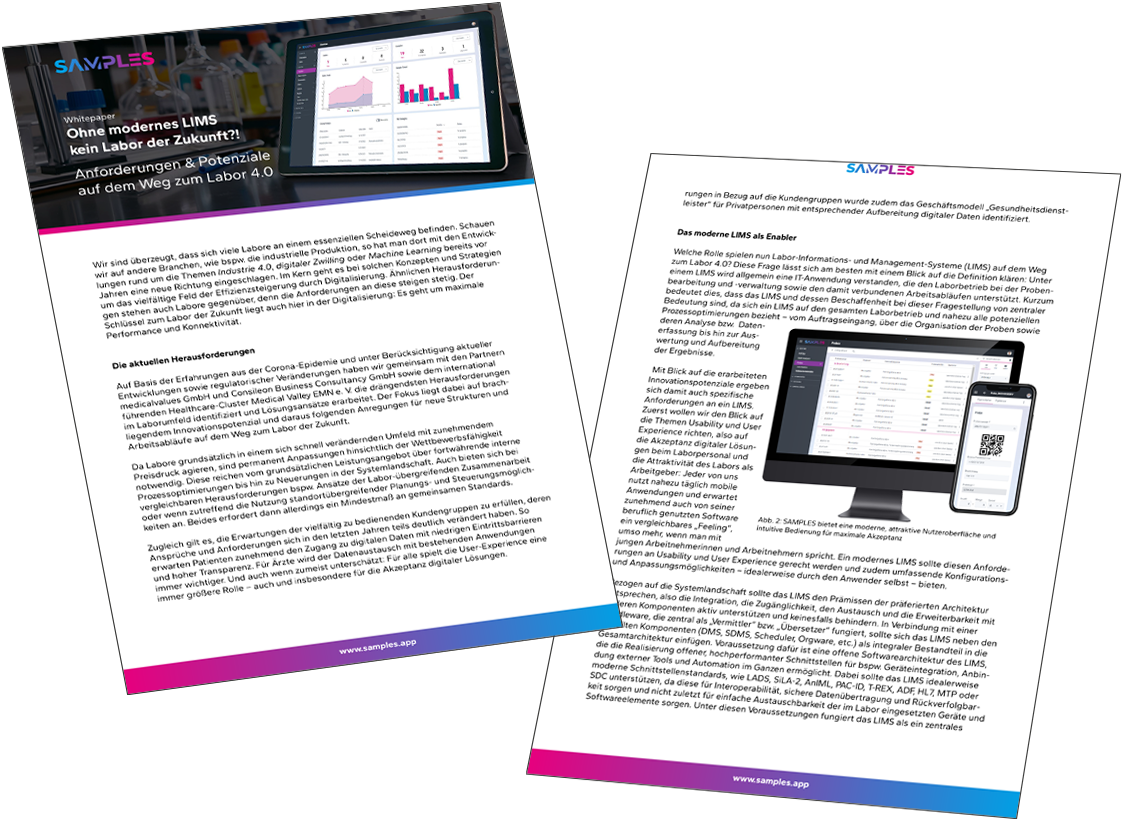
Whitepaper: Labor der Zukunft
Ohne modernes LIMS kein Labor der Zukunft? In unserem Whitepaper beleuchten wir unter dieser Fragestellung die Anforderungen an Laborinformations- und Managementsysteme sowie die Potenziale solcher LIMS auf dem Weg zum Labor 4.0.
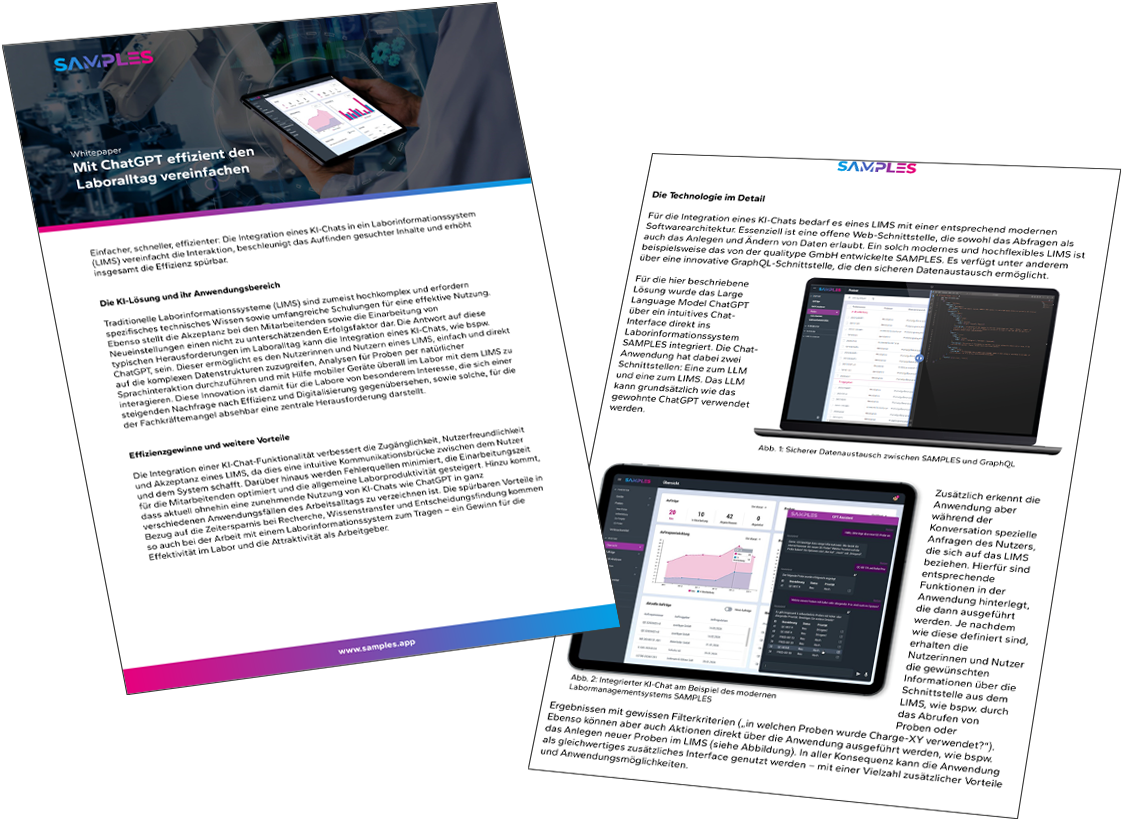
Whitepaper: Effizienter durch KI
Einfacher, schneller, effizienter: Dieses Whitepaper zeigt auf, wie die Integration eines KI-Chats (ChatGPT) in das LIMS die Interaktion vereinfacht, das Auffinden gesuchter Inhalte beschleunigt und insgesamt die Effizienz spürbar erhöht.
Mehr Infos zu einzelnen
Funktionen & Features?
Wenn Sie Informationen zu konkreten Features und Funktionen suchen, so finden Sie diese entweder im Menüpunkt „Funktionen & Features“ oder in unseren Release Notes:

Persönlich ist besser…
Sie haben Fragen oder sind sich unsicher, inwieweit SAMPLES Ihre Bedarfe abdecken kann? Lassen Sie uns gern ins Gespräch kommen. Ich freue mich auf den Austausch.
Häufig gestellte Fragen
Vereinbaren Sie einen Termin für ein erstes Gespräch. Wir gehen auf Ihre Anliegen ein und klären alle wichtigen Punkte. Dabei nehmen wir uns die Zeit, um auf Ihre individuellen Fragen einzugehen.
Was ist SAMPLES und wie kann es meinem Labor helfen?
SAMPLES ein Laborinformationsmanagementsystem (LIMS), aber auch ein Lab Execution System (LES).
Je nachdem, wie Sie es einsetzen, können Sie mit SAMPLES alle Informationen zu Ihrer Laborausstattung (Geräte, Verbrauchsmittel, Methoden, etc.), und zur Laborroutine, also den Proben und Details zu deren Untersuchung verwalten. Über die Anbindung von Geräten und anderen Softwaresystemen können Sie Ihre Prozesse sogar automatisieren.
Welche Art von Proben und Daten kann ich mit SAMPLES verwalten?
Von Abwasser bis Zugprobe findet alles seinen Platz. SAMPLES ist das Chamäleon unter den LIMS-Systemen. Grundlegend können alle Fachbereiche mit den spezifischen Geräten, Methoden und Probenarten eingerichtet werden. Haben Sie spezielle Parameter? Kein Problem, Sie können sogar Messgrößen und Einheiten selbst konfigurieren und jederzeit ergänzen!
Ist das LIMS kompatibel mit anderen im Labor verwendeten Systemen?
Natürlich. SAMPLES ist ein absoluter Teamplayer! Je nachdem, welche Schnittstelle das andere System bietet, können wir die Anbindung an alle möglichen Systeme (ERP, CRM, Auftragsportale, etc.) realisieren. Auch die Anbindung an Geräte- und Messysteme für die Automatisierung Ihrer Laborprozesse ist möglich.
Wie starte ich mit der Einrichtung von SAMPLES?
In der Regel ist es am sinnvollsten, zunächst einen Laborprozess inkl. aller Stammdaten etc. in SAMPLES anzulegen und über einen Testzeitraum auszufeilen. Mit den gesammelten Erkenntnissen ist es einfach, nach und nach weitere Prozesse zu überführen.
Das System macht Ihnen die Einrichtung zwar einfach, aber Zeit brauchen Sie trotzdem für die Einrichtung. Kein Problem! Wir bieten die Einrichtung Ihrer Systeme auch als Serviceleistung an. Den Umfang bestimmen Sie, von Starthilfe bis Kompletteinrichtung ist alles möglich.
Kann ich bestehende Daten in das LIMS importieren und wie funktioniert es?
Ja, prinzipiell können Sie vorhandene Daten an unterschiedlichen Stellen importieren. Dafür ist entscheidend, in welcher Form die benötigten Daten vorliegen. Im Rahmen des System-Setups können wir Sie dabei gern unterstützen.
Wie kann ich Berichte generieren und anpassen?
Nach der Freigabe der Messergebnisse können Sie für jeden Auftrag einen Bericht erstellen. Dafür brauchen Sie genau einen Klick, mit dem Sie automatisiert aus dem hinterlegten Template einen PDF-Report erzeugen und anhängen. Welche Daten im Report erscheinen, können Sie übrigens sogar während der Versuchsdurchführung anpassen.
Welche Betriebsmodelle gibt es?
SAMPLES wird in der Regel auf unserer Microsoft Azure Cloud gehostet. Es kann aber, wenn erforderlich, auch on premise auf Ihren Servern ausgerollt werden.
Wie sichert das LIMS meine Daten und gewährleistet Datenschutz?
Im Rahmen unseres Qualitäts- und IT-Sicherheitsmanagements legen wir höchsten Wert auf die Sicherheit Ihrer Daten.
Die Systeme werden in der Regel auf unserer Microsoft Azure Cloud gehostet und profitieren von Microsofts hohen Sicherheitsstandards. Sie können aber, wenn erforderlich, auch on premise auf Ihren Servern ausgerollt werden.
Im Cloudbetrieb können die Daten entweder in West-Europa (Standard-Hosting) oder auf Servern in Deutschland (Premium-Hosting) gespeichert werden.
Was passiert, wenn ich keine Verbindung zum Internet habe?
SAMPLES ist eine Web-Anwendung. In SAMPLES angelegte Daten werden online bzw. in Ihrem internen Netzwerk gespeichert, falls Sie sich für die on premise Variante entscheiden.
Bei Cloudbetrieb ist eine stabile Internetverbindung erforderlich. Für die Probennahme bieten wir optional ein offline-fähige App an.
Wie werden Updates und Upgrades für SAMPLES gehandhabt?
SAMPLES lebt und wächst. Unser Entwicklungsteam arbeitet täglich daran, Features zu ergänzen und zu verbessern. Technische Updates werden regelmäßig zur Verfügung gestellt, erweiterten Funktionsumfang bieten wir Ihnen als optionales Upgrade an.
Welche Schulungmöglichkeiten gibt es?
Klar! Wir bieten neben einem Handbuch in der App und den Videotutorials in unserer Mediathek auch Schulungen und Trainings mit unseren Servicepartnern an. Ob bei Ihnen vor Ort, an einem der Standorte oder Remote – wir finden eine passende Lösung!
Welche Art von technischem Support gibt es?
Neben Unterstützung durch unser Support-Team bieten wir auch Hilfe zur Selbsthilfe: für viele Arbeitsschritte finden Sie Video-Tutorials in unserer Mediathek.